
Entrada de Mercadorias por XML
Entrada de Mercadorias XML - Passo a passa
- Na tela inicial do Comercial, clique em Ent. Mercad.;
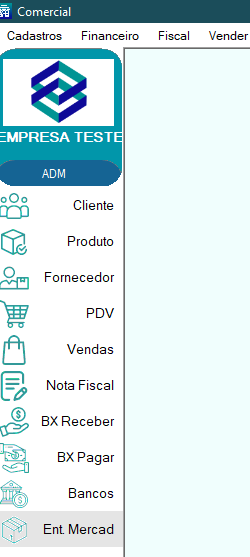
Abrirá a seguinte tela:
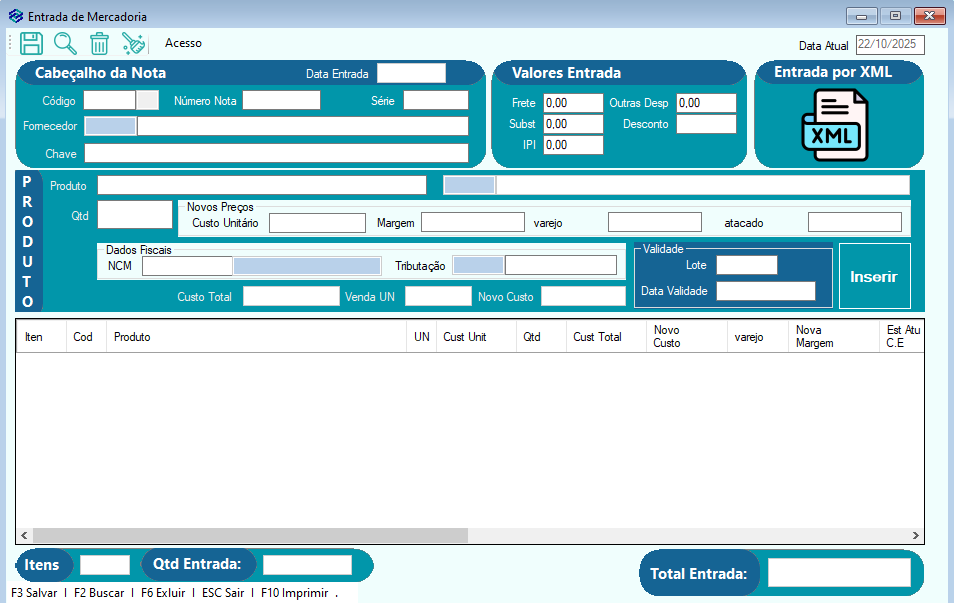
Entrada por XML:
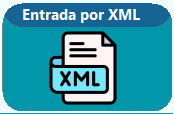
- Neste botão você irá fazer a entrada de mercadoria através da XML;
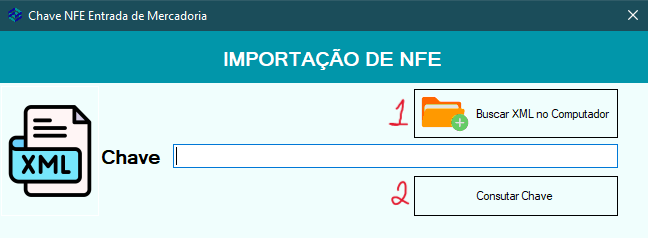
1- Buscar XML no Computador: Se você tiver o arquivo XML salvo em seu computador, clique nesse botão e selecione o arquivo;
2- Chave/Consultar chave: aqui você irá digitar a chave da nota ou fazer a leitura do código de barras e clique em Consultar chave;
Buscar XML no computador
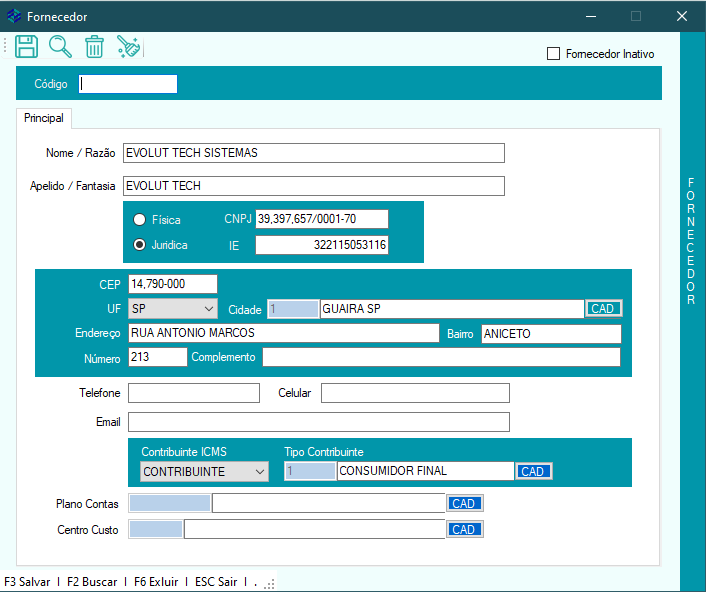
- Caso o fornecedor ainda não esteja cadastrado, irá aparecer essa tela de cadastro já com as informações preenchidas, clique em SALVAR (disquete) ou pressiona a tecla F3 no seu teclado;
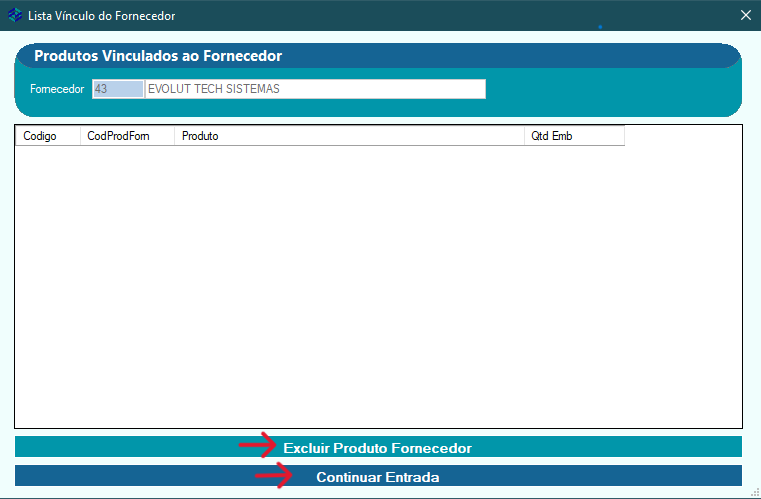
- Se o fornecedor já estiver cadastrado aparecerá esta tela diretamente e caso haja algum produto vinculado a este fornecedor irá aparecer esta tela;
- Excluir Produto Fornecedor: clique aqui para desvincular algum produto deste fornecedor;
- Continuar entrada: clique aqui para continuar a entrada de mercadorias;
Vincular ou cadastrar produto
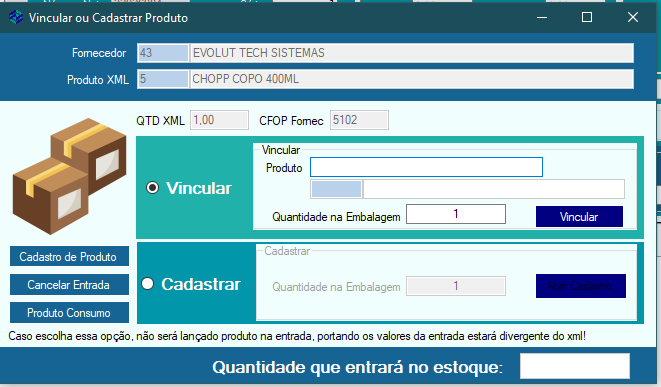
- Ao clicar em Continuar Entrada, irá aparecer esta tela;

- Aqui são campos apenas para visualizar as informações puxadas do XML;
Vincular:

- Produto: Caso o produto já esteja cadastrado, você irá buscá-lo e selecioná-lo;
- Quantidade na Embalagem: confirme se a quantidade que veio do produto esta correta, se não, altere e clique em vincular;
Cadastrar:

- Caso o produto ainda não esteja cadastrado, escolha esta opção, coloque a quantidade que será cadastrada e clique em Abrir Cadastro;

- Neste campo você irá confirmar a quantidade que entrará no estoque;
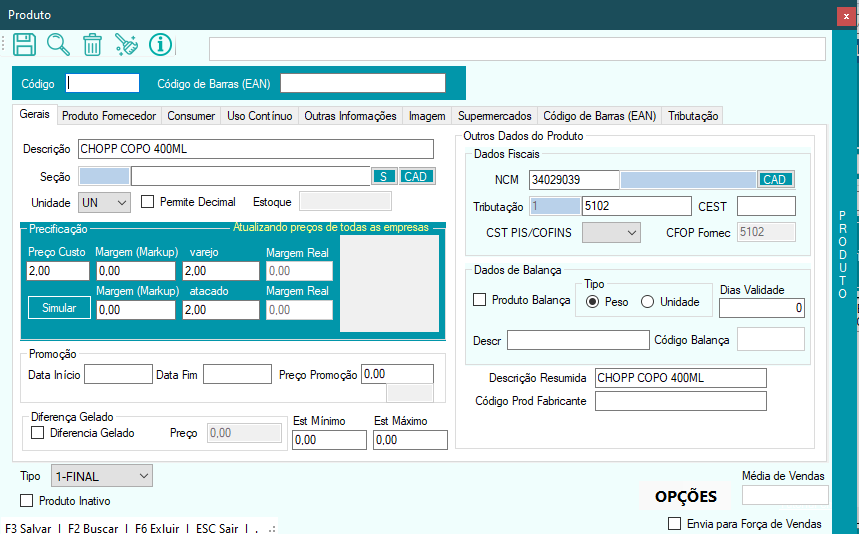
- Ao clicar em Abrir Cadastro, aparecerá esta janela. Preencha com as informações e pressione F3 no seu teclado para salvar;
Altera Preço Entrada de Mercadoria
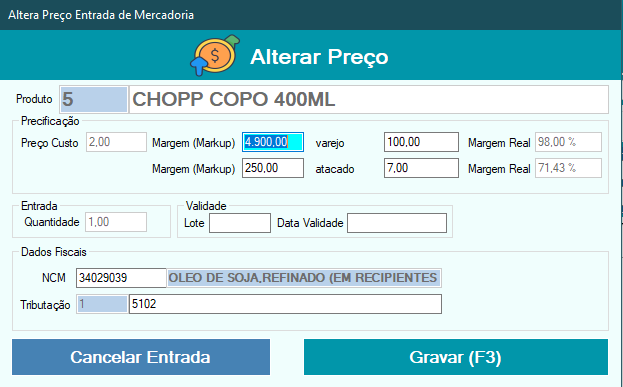
- Nesta tela, você irá confirmar o preço de venda (atacado e varejo caso haja diferenciação) e data de validade (para ter o controle de validade com aviso na tela), se precisar faça as alterações necessarias,
- Feita o as alterações, aperte em Gravar ou pressione F3 no seu teclado;
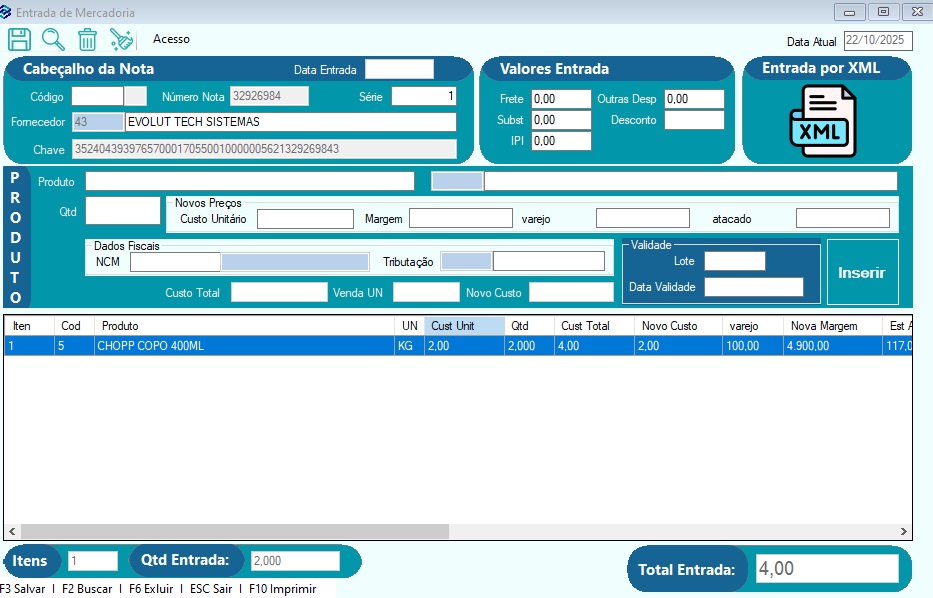
- Nesta tela você irá conferir todos os produtos que serão dado entrada se estão de acordo com a nota, se precisar faça as alterações necessárias;
- Aperte a tecla F3 no seu teclado para salvar;
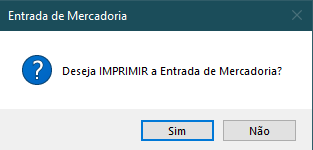
- Aqui você escolherá se deseja imprimir a Entrada de mercadoria que você acabou de fazer;
OBS: Caso você configure para lançar no Contas a pagar, aparecerá esta tela:
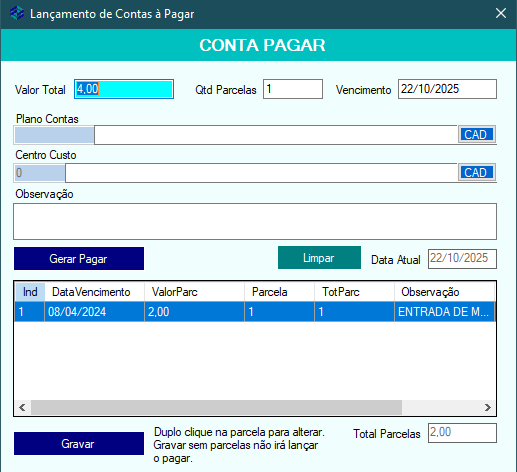
- Preencha as informações solicitadas e clique em Gerar Pagar para adicioná-lo no sistema, e clique em Gravar.

- Aqui são informações geradas automaticamente conforme você for dando entrada nas mercadorias;