
Cadastro de produtos
Passo a passo para cadastro de produtos:
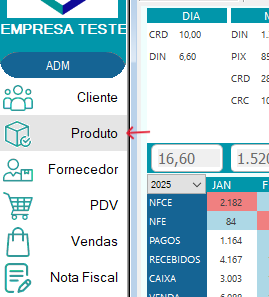
1- Abra o Comercial, nesta primeira tela do lado esquerdo, clique em Produtos:
2- Colocando informações do produto:
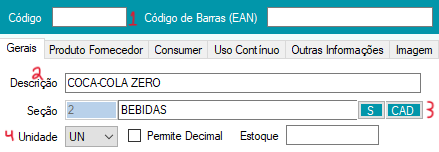
- 2.1 - O campo Código será deixado em branco, pois é gerado automaticamente pelo sistema e no campo Código de barras, você irá inserir o código de barras do produto caso tenha, senão, pode deixar em branco;
- 2.2 - No campo Descrição, você irá inserir o nome do produto;
- 2.3 - No campo Seção, você irá colocar a seção em que este produto faz parte. Se caso ainda não tenha cadastrado a seção, clique em CAD, para cadastrar;
- 2.4 - No campo Unidade, você irá colocar como é vendido o produto, se caso for em quilo, ative a opção Permite Decimal, e colocar a quantidade em Estoque é opcional.
3 - Colocando informações de precificação:
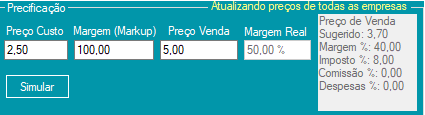
- 3.1 - Em preço de custo, você irá colocar o valor que pagou pelo produto.
- 3.2 - Em Margem (Markup) você irá colocar a porcentagem de quanto acima do custo você irá vender o produto.
- 3.3 - Em Margem Real, você terá a base de quanto será a porcentagem de lucro que você terá.
*Observe que ao lado, ao colocar o preço de custo, o sistema irá fazer uma sugestão completa para seu preço de venda.
4 - Cadastro de promoção e se há diferença de preço do produto gelado:
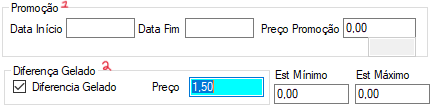
- 4.1 - Indique a data de inicio e a data de fim da promoção, e por fim coloque o preço que será da promoção (após a data final, o sistema volta o preço normal automaticamente);
- 4.2 - Se o produto tiver preço diferenciado quando vender gelado, selecione a opção e em preço coloque o valor que sera acrescentado e não o preço final.
*OBS: Estoque minimo será para quantos produtos tem que ter no minimo para não haver ruptura, o sistema avisará quando chegar no minimo. E estoque maximo é opcional caso queira ter um controle para não comprar mercadoria demais.
5 - Itens fiscais obrigatórios caso emita nota fiscal:
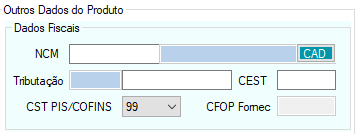
- 5.1 - NCM - vem na nota fiscal de compra;
- 5.2 - Tributação - se não souber, verifique com seu contador;
- 5.3 - CST PIS/COFINS - deixe sempre 99.
6 - Produtos de balança:
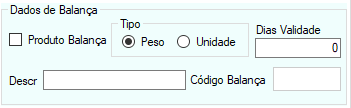
- 6.1 - Selecione a opção Produto Balança e a opção Peso;
- 6.2 - Coloque a validade que sairá na etiqueta da balança;
- 6.3 - Coloque a Descrição que aparecerá na etiqueta.
*OBS: Código da balança será gerado automaticamente.
7- Tipo do produto: Nesta opção você irá colocar para qual finalidade o produto esta sendo cadastrado.
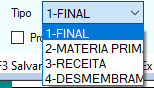
- 1- Produto Final: você escolherá essa opção, para produtos de venda direta para o cliente;
- 2- Produto Matéria Prima: você escolherá essa opção, quando o produto for ingrediente de algum produto de fabricação própria, que irá utilizar quando for cadastrar em Receita;
- 3- Produto Receita: você escolherá essa opção, quando o produto for utilizado no cadastro de Receita;
- 4- Produto Desmembramento: você escolha essa opção, quando o produto for lançado para controle da desossa;
8- Botão Opções:
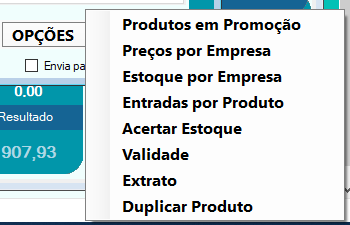
- 8.1 - Produtos em promoção: mostrará se esse produto que esta cadastrando está dentro de uma promoção;
- 8.2 - Preços por empresa e Estoque por empresa: caso seja uma MultiEmpresa, você consegue ver as informações desse mesmo produto em todas as empresas;
- 8.3 - Entradas por produto: mostrará todas as vezes que entrou este produto na empresa;
- 8.4 - Acertar estoque: aqui você irá colocar o estoque real, caso tenha cadastrado incorreto;
- 8.5 - Validade: você todas as validades do produto cadastrado;
- 8.6 - Extrato: todas as vendas que teve desse produto;
- 8.7 - Duplicar Produto: aqui você consegue cadastrar as diversar opções dos mesmos produtos, sem precisar fechar a tela de cadastro.
9- Inativando o produto: quando você não for vender mais o produto, ao invés de excluir, você irá inativar através desta opção.
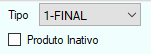
*OBS: O sistema não permite excluir um produto pois pode prejudicar futuramente caso queira tirar algum relatório retroativo.
10- Envia para Força de vendas:
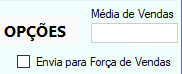
- Você selecionará esta opção, caso seja um produto a ser utilizado pelo app web;