
Baixa Contas a Pagar
Baixa Contas a Pagar - Passo a Passo
- Na tela inicial do Comercial, clique em BX Pagar, no menu lateral esquerdo;
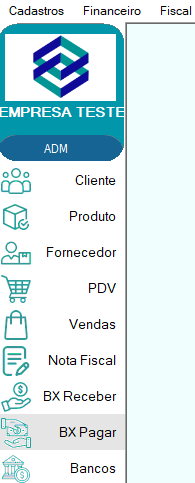
- Aparecerá a seguinte tela:
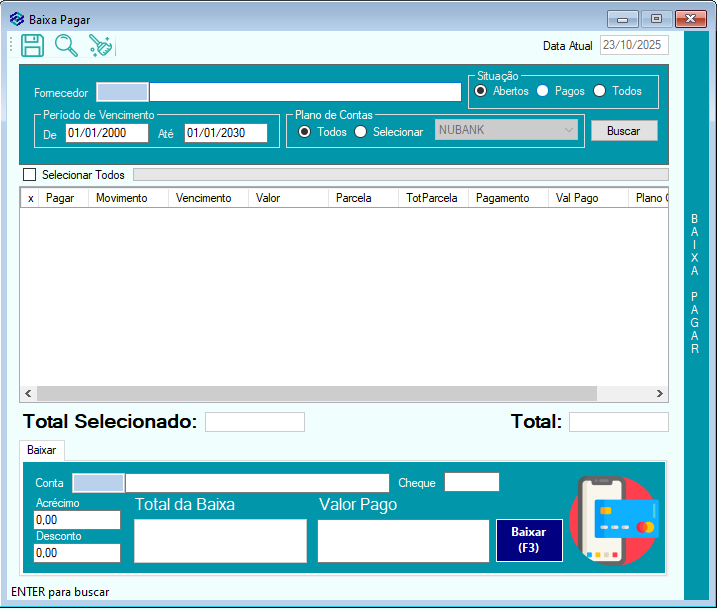
- Fonecedor: você irá pesquisar qual será o fornecedor que será feito o pagamento;
- Situação: qual tipo de boleto você quer buscar;
- Período de vencimento: Você irá colocar qual é o intervalo de meses que você irá pesquisar o boleto;
- Plano de contas: caso você busque por fornecedor, selecione Todos para aparecer os boletos referente ao fornecedor;
- Caso deseje procurar por um Plano de Contas especifico, clique em Selecionar e escolha o plano de contas. Assim aparecerá todos os boletos de todos os fornecedores;
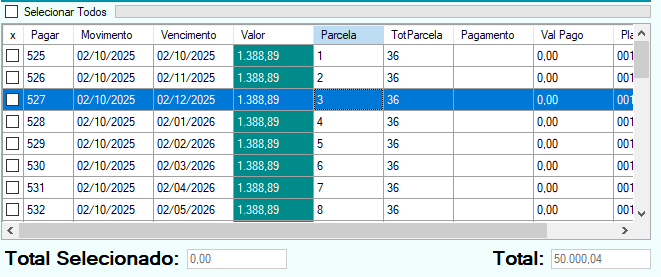
Aqui serão listados todos os boletos em aberto;
- Selecione os boletos desejados, clicando na caixa de seleção na primeira coluna;
- Total selecionado: mostrará o valor conforme for selecionando os boletos;
- Total: mostra qual o valor total de todos os boletos em aberto;
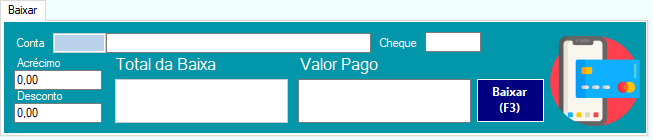
- Conta: aqui você deverá colocar em qual conta será debitado esse valor (obrigatório caso haja configuração de Conciliação Bancaria);
- Acréscimo: aqui você pode acrescentar algum valor a mais no valor do boleto, como por exemplo: Juros;
- Desconto: aqui você colocará o valor que foi dado em desconto no pagamento do boleto;
- Total da Baixa: Aparecerá o valor que será cobrado, conforme os boletos selecionados;
- Valor Pago: aqui você colocará o valor que foi pago do boleto, com acréscimo ou com juros;
- Lembrando que você pode lançar o valor parcial, caso tenha feito somente parte do pagamento do boleto;
- Clique em BAIXAR ou pressione a tecla F3 no seu teclado, para realizar a baixa do boleto;